



소개
📲 Quick Timeout 무료 다운로드: https://tinyurl.com/bonney-apps#quick_timeout
열린 앱 카드에서 Google Play(Android) / App Store(iPhone·iPad) 버튼을 누르세요.
레시피를 보며 요리하거나 책상 옆에 참고 자료를 띄워뒀는데, 화면이 꺼져서 다시 켠 적 있으신가요?
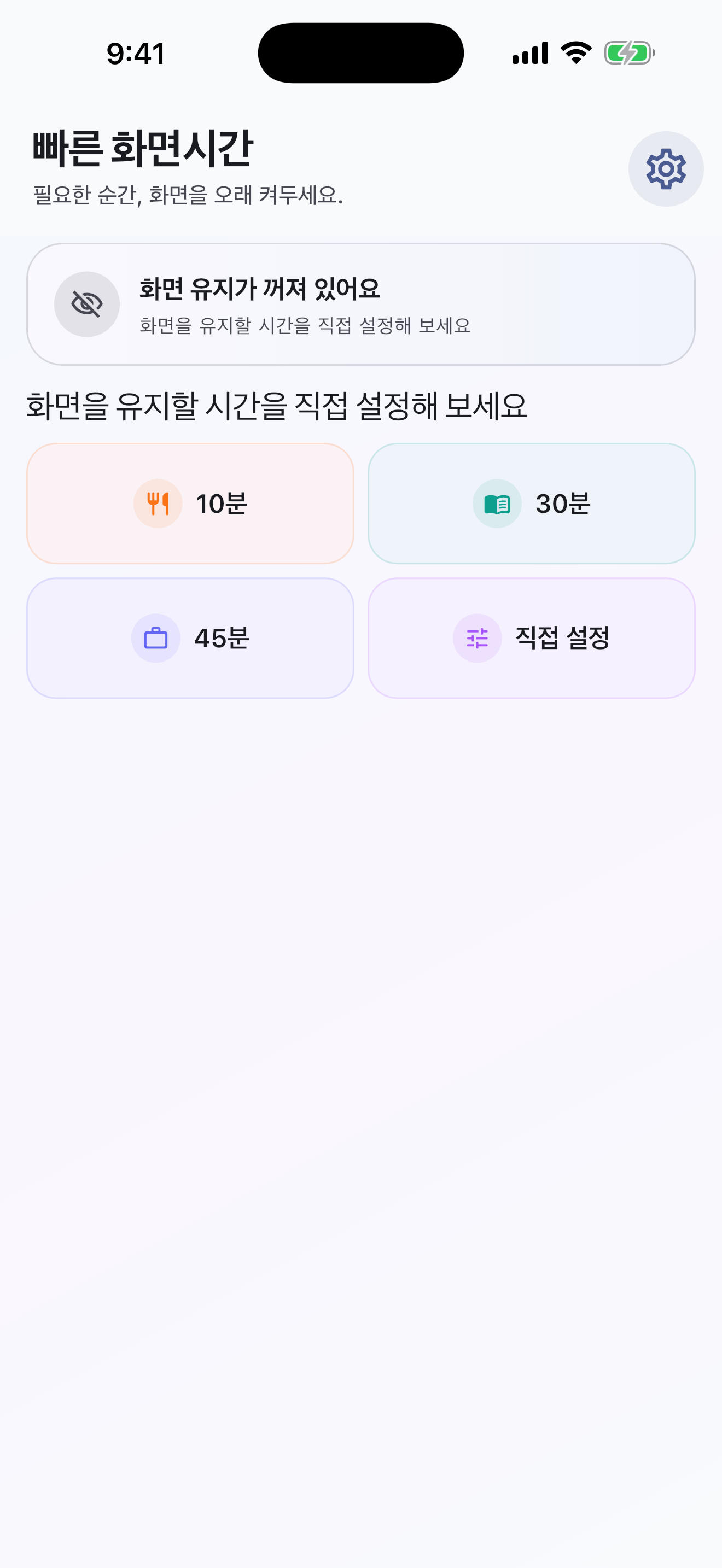
빠른 화면시간은 이런 순간에 필요한 동안 iPhone·iPad 화면을 켜두는 앱입니다. 복잡한 설정 없이 시간만 고르면 됩니다.
- 10분·30분·45분 중 하나를 눌러 바로 시작
- 1분부터 8시간까지 직접 시간 설정
- 시간이 끝나면 자동 종료, 앱의 종료 버튼으로 언제든 중지
실행하면 작은 화면 속 화면(PiP) 상태 창이 나타납니다. 다른 앱에서 레시피나 자료를 볼 때는 창을 화면 가장자리로 밀어 숨길 수 있습니다.
무료이고 회원가입은 필요 없습니다. 광고는 앱 기본 화면에만 표시됩니다. iPhone과 iPad에서 사용할 수 있습니다.
시스템의 자동 잠금 설정 자체를 바꾸는 방식은 아닙니다. PiP 창을 닫거나 다른 앱에서 동영상·오디오를 재생하면 화면 유지가 중단될 수 있습니다.
어떤 상황에서 가장 유용한지, 처음 쓸 때 헷갈리는 부분은 없는지 편하게 알려주세요. 실제 사용 의견을 듣고 조금씩 다듬어가고 싶습니다.
메이커
 루모 틸트: 네온 구슬 미로
 먹빼 (EAT.RUN.)
댓글 2
댓글을 남기려면 로그인이 필요합니다.

HS SHIN2026. 10. 8.
메이커 업데이트: 빠른 화면시간이 Android에서도 공개 출시됐습니다. Android는 시스템 설정 변경과 알람 및 리마인더 권한을 설정한 뒤 화면 꺼짐 시간을 선택합니다. 자동 복원이 예약돼 있으면 선택한 시간 뒤 기본 15초로 돌아갑니다. 이전 사용자 지정 설정으로 돌아가는 기능은 아닙니다. 기존 iPhone·iPad 버전은 작은 PiP 상태 창을 유지하며 시스템 자동 잠금 설정을 바꾸지 않습니다. 이전에 남겨주신 앱 재진입 의견은 해결됐다고 단정하지 않고 계속 확인할 항목으로 기록했습니다. 소개 영상: https://youtube.com/shorts/7cpE3iyvnLM 두 플랫폼 다운로드: https://quicktimeoutsupport-cmd.github.io/quick-timeout-privacy/apps/?source=sidedock#quick_timeout 무료·배너 광고 포함. 새 소개 영상은 AI 생활 장면·더빙과 실제 앱 화면을 함께 사용했습니다.